
Pinky 实测:让 Codex 操作iPhone完成把 Mac 图片存进 iPhone 相册
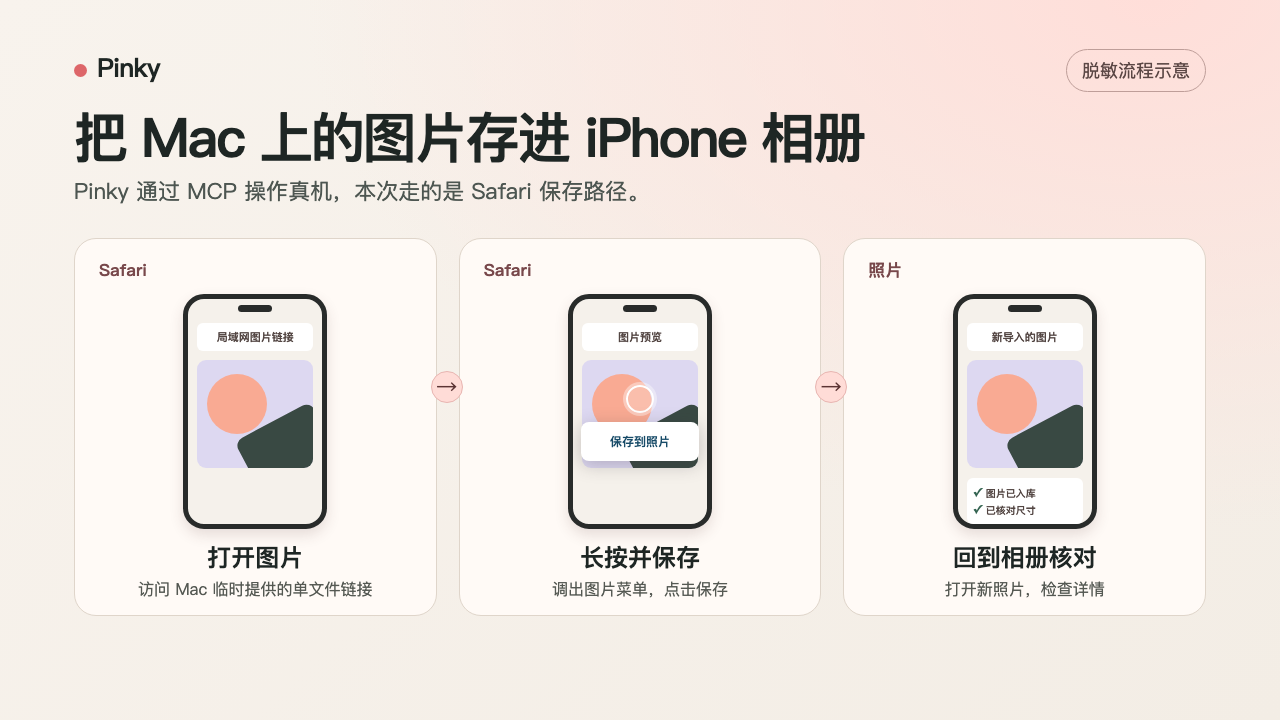
一句“把 Mac 上这张图存进 iPhone 相册”,能不能让 Codex 真正在手机上做完?这次我们用已安装的 Pinky 跑了一遍。最后,Pinky 在 iPhone 的「照片」App 里打开了新导入的图片,并核对了它的像素尺寸。
Pinky 能做什么
Pinky 是一个开源的桌面工具,可通过 MCP(Model Context Protocol)把真实的 iPhone 或 Android 手机接给 Codex 等 AI 助手。连接后,助手可以读取手机屏幕、截图、打开 App、点击、输入和滚动。人在桌面上可以看着操作,也可以随时接手。对需要在手机端点几下、再回到 App 里核对结果的任务,这就把执行和检查接到了一起。
这次测了什么
目标很具体:把 Mac 上的一张 WebP 保存到 iPhone 相册。调研先核对了 Pinky 的安装和 MCP 接入说明,随后在已经装好 Pinky 的 Mac 上确认 Codex 能通过 MCP 连到一台真实 iPhone。测试中手机锁屏后离线,需要用户解锁并重新连接。
这次可用的文件推送路径面向 Android。为了完成 iPhone 端的任务,Codex 在 Mac 上临时开了一个只提供这张图片的局域网地址,由 Pinky 接手手机上的步骤。
Pinky 在 iPhone 上完成了什么
- 在 Safari 打开图片。Pinky 用 iPhone 上的 Safari 访问临时地址,确认图片已经显示。
- 调出菜单并保存。第一次长按没有弹出菜单。Codex 通过 Pinky 重新查看屏幕,改用画面上的坐标长按,再点击「保存到照片」。
- 到照片 App 验收。Pinky 打开「照片」,点开新导入的图片并查看详情,确认已入库,像素尺寸与原图一致。
验收完成后,Codex 结束了手机会话,也关掉了 Mac 上的临时文件服务。文首配图用占位图重绘了操作过程。
这次验证到了哪里
这次跑通了 Codex 通过 Pinky 操作真实 iPhone,从 Safari 保存图片,再到相册验收的完整流程。iPhone 的原生文件直传、Android 上的同类流程和长时间无人值守都还没有实测。